
PS1・Saturn・ネオジオCDをMacで遊ぶ方法はいくつかあるが、「ディスクの吸い出しからゲーム管理まで一気通貫でできる無料ツール」となると、なかなか見つからないのが現実だ。
ポリメガアプリも規制が入った今、手軽なアプリがない。
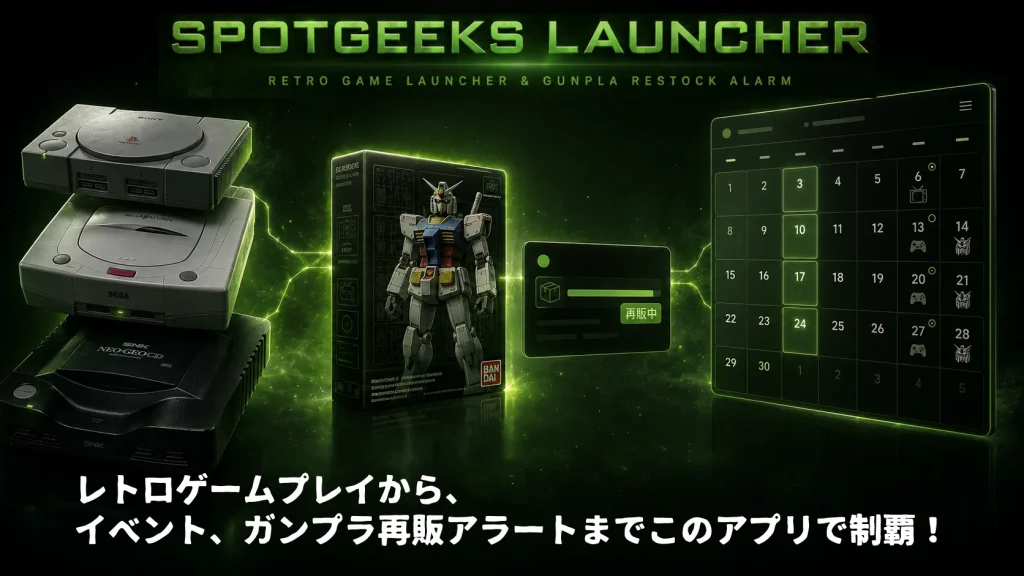
そこで今回は、スポットギークス編集部が開発したSpotGeeks Launcherの全機能を徹底解説する。ゲームの吸い出し、タイトル編集、パッケージ画像の自動取得、セーブステートの使い方、コントローラー設定まで——これ一本で全部わかる完全マニュアルだ。
*本アプリはベータ版のためゲーム部分がプレイできない場合場合があります。
対応ハードはPS1(DuckStation)、セガサターン(RetroArch / Kronos)、ネオジオCD(RetroArch / FBNeo)の3機種。macOS向けのElectron製アプリで、Metal GPU対応で60FPS動作が可能だ。
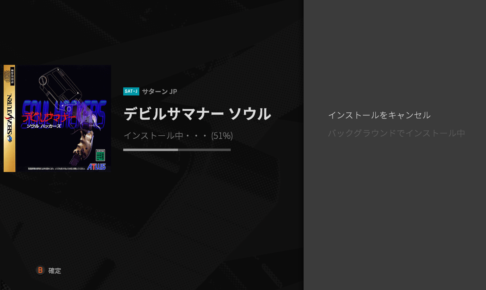
💿 ディスクの吸い出し(ダンプ)手順——所有ソフトをMacに保存する方法

SpotGeeks Launcherの「ディスク保存」機能を使えば、手持ちのPS1・Saturn・ネオジオCDソフトをMac内に保存できる。外付けDVDドライブがあれば追加ソフト不要だ。
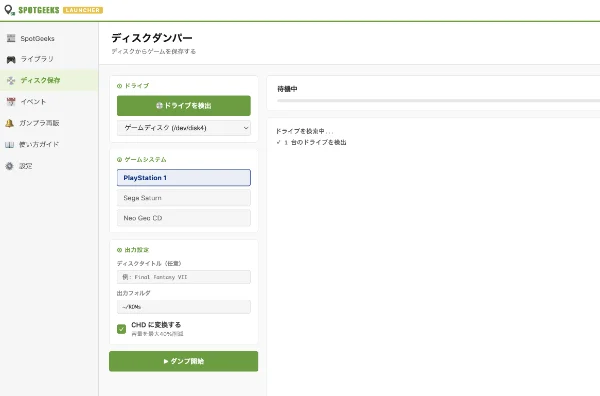
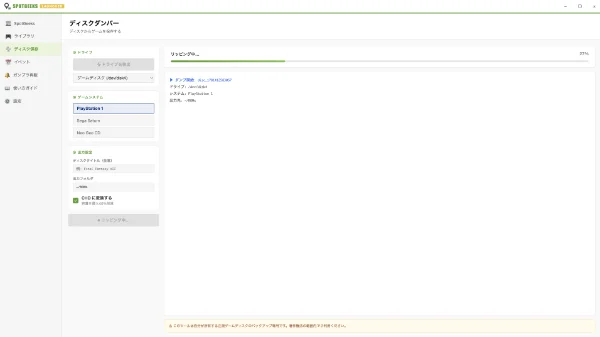
- ゲームディスクをMacのドライブ(内蔵 or 外付け)に挿入する
- SpotGeeks Launcherを起動し「ディスク保存」タブを開く
- 「💿 ドライブを検出」ボタンをクリック——自動でマウント済みドライブが表示される
- ゲームシステムを選択(PS1 / Saturn / Neo Geo CD)
- 「▶ ダンプ開始」をクリックして完了まで待つ(450MBのPS1ソフトで約10分が目安)
- 完了すると自動でゲームライブラリに追加される
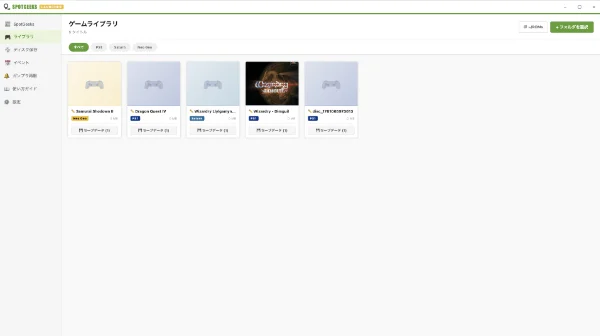
吸い出されたデータは ~/ROMs フォルダに保存される。拡張子は .cue + .bin(CDイメージ標準形式)だ。
| 拡張子 | 説明 | 推奨度 |
|---|---|---|
| .cue + .bin | CD-ROMイメージ(標準形式) | ◎ |
| .chd | 圧縮形式(最大40%ファイル削減) | ◎ 推奨 |
| .iso | シングルトラック用 | △ |
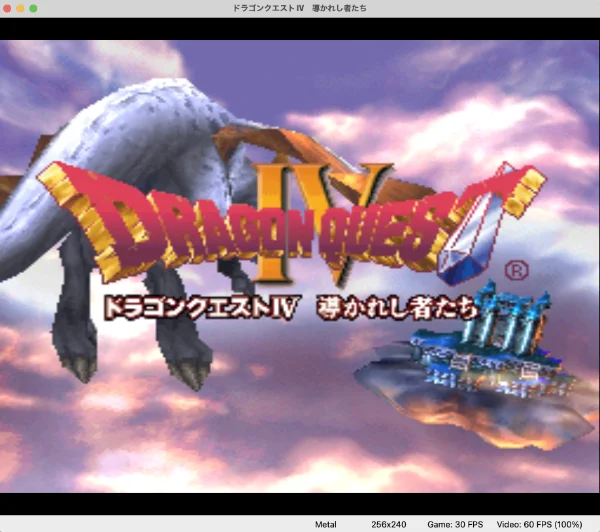
ダンプして保存できるのは自分が所有するディスクのみだ。著作権法上、正規品を購入して手元にあるソフトのバックアップが目的の使い方が前提となる。
吸い出したゲームはアプリ上で名前をつけてわかりやすいように保存しよう。
🖼️ ゲームタイトルとパッケージ画像の設定——libretro-thumbnailsで自動取得
吸い出し直後はファイル名(例:disc_1781055152251)がタイトルとして表示される。英語の正式タイトルを入力するだけでパッケージ画像が自動取得されるのが、このランチャーの便利な点だ。
- ゲームライブラリでカードの「✏️ タイトル」部分をクリック
- 英語の正式タイトルを入力(例:
Wizardry - Dimguil) - Enterキーを押すとlibretro-thumbnailsデータベースからカバーアートが自動取得される
画像はlibretro-thumbnailsのGitHubリポジトリから取得している。PS1・Saturn・ネオジオCDの膨大なタイトルをカバーする優秀なデータベースだ。タイトルが見つからない場合は以下の命名ルールを参考にしてほしい。
| ハード | タイトル入力例 | 備考 |
|---|---|---|
| PS1 | Final Fantasy VII | 数字はアラビア数字で入力 |
| PS1 | Wizardry – Dimguil | 「シリーズ名 – サブタイトル」形式が多い |
| Saturn | Castlevania – Symphony of the Night | ハイフン区切りで入力 |
| Neo Geo CD | Art of Fighting 2 | 英語版タイトルが基本 |
タイトルはアプリ再起動後も保持される(JSONファイルに永続保存)。一度設定すれば次回起動時も画像が表示されたままだ。
*本アプリはベータ版のため正常にパッケージが表示されない場合があります。
💾 セーブステートの使い方——F1〜F8キーで即座に保存・復元
セーブステートはゲームの任意の場面をその瞬間に保存・復元できる機能だ。PS1はDuckStationが担当しており、プレイ中はキーボードショートカットで操作できる。ボス手前や重要な選択肢の前に保存するのが定石だ。
| 操作 | キー | 説明 |
|---|---|---|
| スロット1に保存 | F1 | スロット1番に上書き保存 |
| スロット2に保存 | F2 | スロット2番に上書き保存 |
| スロット3〜8に保存 | F3〜F8 | スロット番号に対応 |
| スロット番号変更 | F5 / F6 | 現在のスロット番号を増減 |
| 続きから起動 | ランチャーボタン | 最後の中断ポイントから再開 |
SpotGeeks Launcherのゲームカードには「💾 セーブデータ」ボタンが表示され、保存済みスロット一覧から直接起動できる。「▶ 続きから」(レジューム起動)をクリックすれば、DuckStationを閉じた最後の場面からそのまま再開できる。セーブスロットは8つまで使えるので、ダンジョンRPGや分岐が多いゲームでは積極的に活用しよう。
🎮 推奨コントローラーと設定方法——PS5 DualSenseが最適
DuckStationはUSB・Bluetooth両対応で、macOS標準のHIDドライバーが使える。追加ドライバーは不要だ。スポットギークス編集部が動作確認したコントローラーは以下の通りだ。
| コントローラー | 接続方式 | 評価 | おすすめポイント |
|---|---|---|---|
| PlayStation 5 DualSense | Bluetooth / USB-C | ◎ 最推奨 | 振動・アダプティブトリガー対応。PS1との親和性最高 |
| PlayStation 4 DualShock 4 | Bluetooth / USB | ◎ | PS1操作に最適なボタン配置。入手しやすい |
| Xbox Series X/S コントローラー | Bluetooth / USB | ○ | macOS標準対応で安定動作。十字キーが改善済み |
| 8BitDo SN30 Pro+ | Bluetooth / USB | ○ | スーファミ風レイアウト。レトロゲームに最適 |
| 8BitDo M30 | Bluetooth / USB | ○ | 6ボタン配置。メガドライブ・ネオジオ系に◎ |
SpotGeeks Launcherからキーマッピングを設定する方法
- SpotGeeks Launcher → 「⚙️ 設定」タブを開く
- 「コントローラー設定(PS1 / DuckStation)」セクションを確認
- 割り当てたいボタン(例:× ボタン)の右側をクリック
- 割り当てたいキーまたはコントローラーボタンを押す——自動で登録される
- 「コントローラー設定を保存」ボタンをクリックして完了
設定はDuckStationの settings.ini に直接書き込まれる。アナログスティックの感度調整はDuckStation側の設定(設定 → コントローラー → ポート1)で行えるぞ。
🔧 BIOSファイルの準備——PS1の起動に必要な手順
PS1エミュレーション(DuckStation)にはBIOSファイルが必要だ。自分が所有するPS1本体からの吸い出しが前提となる。
| ファイル名 | 対象リージョン | ファイルサイズ | 配置先 |
|---|---|---|---|
| scph5500.bin | 日本版(NTSC-J) | 512KB | ~/Library/Application Support/DuckStation/bios/ |
| scph5501.bin | 北米版(NTSC-U) | 512KB | 同上 |
| scph5502.bin | 欧州版(PAL) | 512KB | 同上 |
日本版ソフトをプレイする場合は scph5500.bin が必要だ。RetroArch(PCSX-ReARMed)のsystemフォルダにBIOSがある場合は、そこからコピーする方法が手軽でおすすめだ。BIOSを配置したらDuckStationを起動して「設定 → BIOS」から認識されているか確認しよう。
📅 イベントカレンダー——アニメ・ホビー・ゲームの発売日を一括管理
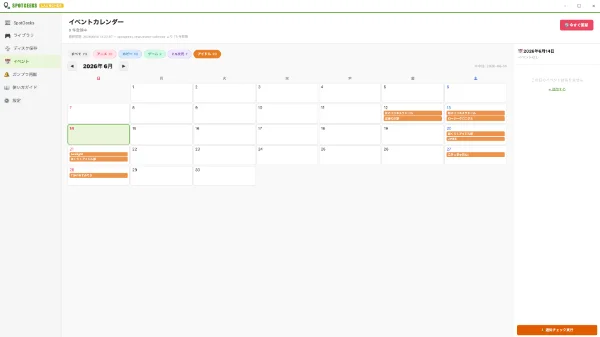
SpotGeeks Launcherの「イベント」タブでは、spotgeeks.newsが管理するオタクイベントカレンダーをアプリ内で直接確認できる。アニメ放送開始・ゲーム発売・ガンプラ受注締切など、ジャンルをまたいだスケジュールをひとつの画面で把握できるのが最大の強みだ。
| カテゴリ | 対象イベント例 |
|---|---|
| アニメ | 新番組放送開始・最終回・Blu-ray発売日 |
| ホビー | ガンプラ・フィギュア発売日・プレバン受注締切 |
| ゲーム | ゲームソフト発売日・DLC配信日・大型アップデート |
| 2.5次元 | 舞台・ミュージカルの公演日・チケット発売日 |
| アイドル | ライブ・握手会・CD発売日 |
カレンダーはジャンルフィルターで絞り込めるので、「今月のアニメ新番組だけ確認したい」「来週のゲーム発売をチェックしたい」といった使い方ができる。「今すぐ更新」ボタンでspotgeeks.newsの最新情報を即時反映できるぞ。
🔔 ガンプラ再販アラーム——欲しいキットの入荷を見逃さない
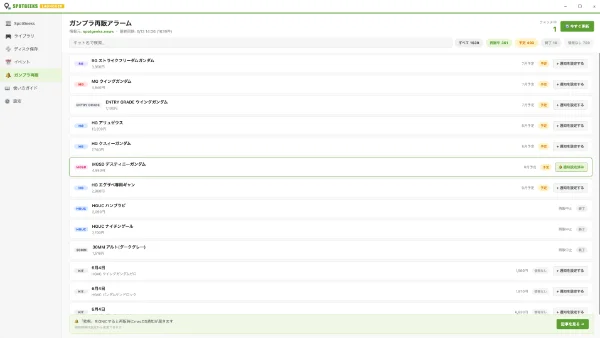
「ガンプラ再販アラーム」タブは、spotgeeks.newsのガンプラ再販情報を自動取得してOS通知を送る機能だ。再販日が「6月18日」のように日付指定の場合も、「情報なし」の未定状態でも通知登録できる設計になっている(v1.2.0)。
| ステータス | 意味 | 通知設定 |
|---|---|---|
| 再販中 | 現時点で入手可能 | 「通知を設定する」で即時アラート |
| 予定 | 再販日が確定・近日予定 | 「通知を設定する」で再販時にアラート |
| 情報なし | 再販日未定 | 「通知を設定する」で情報確定時にアラート |
| 終了 | 再販中止・販売終了 | 通知設定不可 |
「終了」以外のすべてのキットに「+ 通知を設定する」ボタンが表示される。欲しいキットが「情報なし」の段階でも登録しておけば、再販日が確定した瞬間に通知が届くぞ(macOS対応、Windows版は近日リリース予定)。データはspotgeeks.newsから自動取得・定期更新されるため、アプリを起動したままにしておくだけでよい。
まとめ——SpotGeeks Launcherで快適レトロゲーム環境を構築しよう
SpotGeeks Launcherはゲームの吸い出しからライブラリ管理、セーブステート、コントローラー設定まで一本で完結するツールだ。特にPS1をDuckStation(Metal GPU / 60FPS)で動かせる点は、他のMac向けランチャーにはない強みだ。
- ディスクダンプ → 「ディスク保存」タブから5ステップで完了
- パッケージ画像 → 英語タイトルを入力するだけで自動取得
- セーブステート → F1〜F8で保存、ランチャーから一覧選択で起動
- コントローラー → DualSenseが最推奨。ランチャーからキーマッピング設定可
- BIOS → scph5500.binをDuckStationのbiosフォルダに配置するだけ
SpotGeeks Launcherは「手持ちのレトロゲームをMacで快適に遊ぶ」ためのオールインワンツールだ。RetroArchだけでは設定が複雑すぎる・PS1の動作が重いと感じているユーザーにこそ試してほしい。DuckStationのMetal対応により、60FPSでヌルヌル動くPS1体験は一度味わうとやめられないはずだ。
吸い出し → ライブラリ登録 → セーブステート活用、の流れを覚えれば、積みゲーを溜め込む心配もなくなるぞ。
あわせて読みたい
スニッカー北村
SPOTGEEKSオリジナルアプリ







コメントを残す