
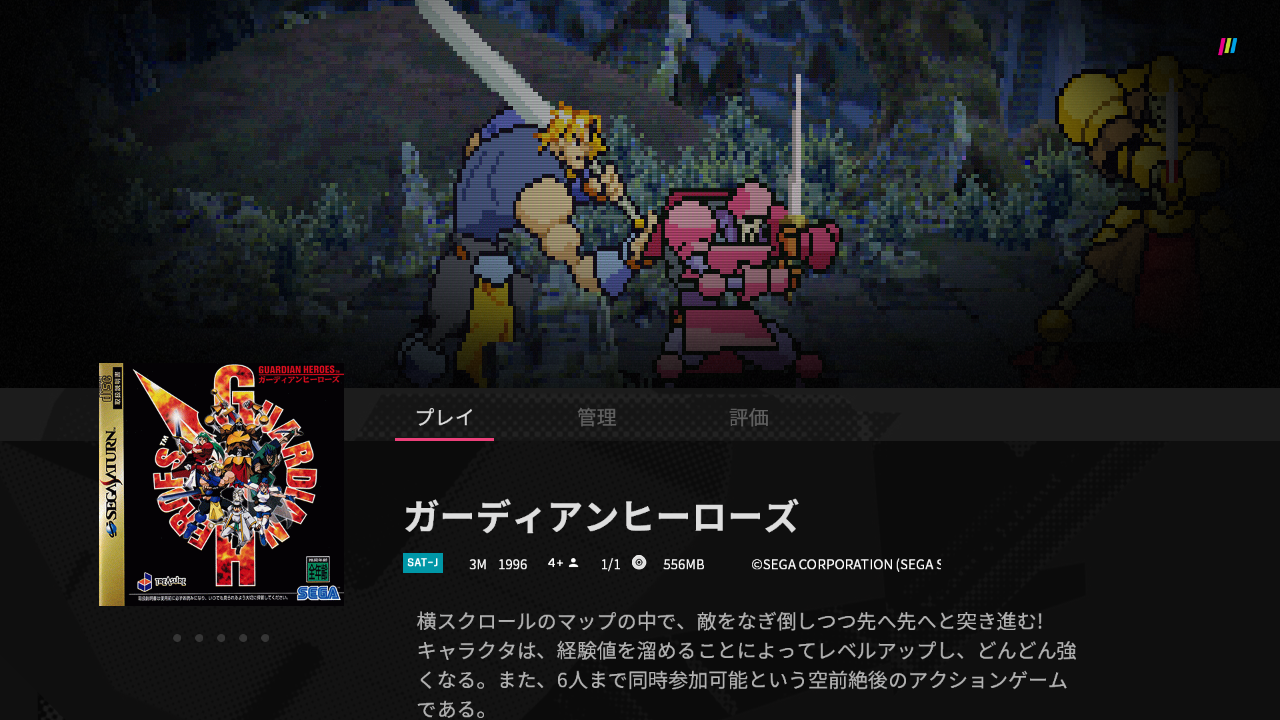
「POLYMEGA Remixが届いたはいいけど、ここからどうすればいいんだ?」——そんな人のために、セットアップからゲームのインストール、そしてPolymega Appの操作方法まで、つまずきやすいポイントを潰しながら順を追って解説していく。
結論を先に言えば、流れは「①無料アプリを入れる→②RemixをUSBで繋ぐ→③ディスクやカセットを挿して取り込む→④アプリで遊ぶ」の4ステップだ。難しい設定はほぼ要らない。ROMもBIOSも探す必要はなく、手持ちの実物ソフトさえあればいい。
とはいえ、USBの繋ぎ方やElement Moduleの扱い、アプリ内の操作には押さえておくべきコツがある。本記事では2026年6月時点の公式情報をもとに、必要なものから順番に、画面の前で迷わないようガイドしていく。
まずは「これが無いと始まらない」という前提条件から確認していこう。手元の環境が要件を満たしているか、ここでチェックだ。

POLYMEGA Remixのセットアップに必要なものは?
POLYMEGA Remixを使うには、Remix本体のほかにWindows 11対応PCが必須だ。Remix単体ではゲームをプレイできず、PCや携帯ゲーミングPCの処理能力を借りて動く仕組みだからである。まずは下の要件を満たしているか確認しよう。
| 項目 | 必要なスペック・条件 |
|---|---|
| 対応デバイス | Windows 11対応PC/ROG Ally・Legion Go・Steam Deck等の携帯ゲーミングPC/Windows 11対応Intel Mac |
| メモリ | 最小8GB RAM |
| 空き容量 | 1GB以上の空き容量(ゲーム取り込み分は別途必要) |
| CPU(サターン用) | シングルコア性能 約3GHz推奨 |
| 接続 | USB-A空きポート1つ(無い場合はUSB-A→USB-Cアダプター) |
| その他 | PS4/PS5/Xbox等のコントローラー(Remixに付属しないため別途用意) |
特に見落としがちなのがコントローラーだ。Remixにはコントローラーが付属しないため、手持ちのPS4・PS5・Xboxコントローラーや、Polymega純正コントローラーを別途用意しておく必要がある。セガサターンタイトルを快適に動かしたいなら、CPUのシングルコア性能にも目を向けておきたい。
Polymega Appのダウンロード・インストール手順は?
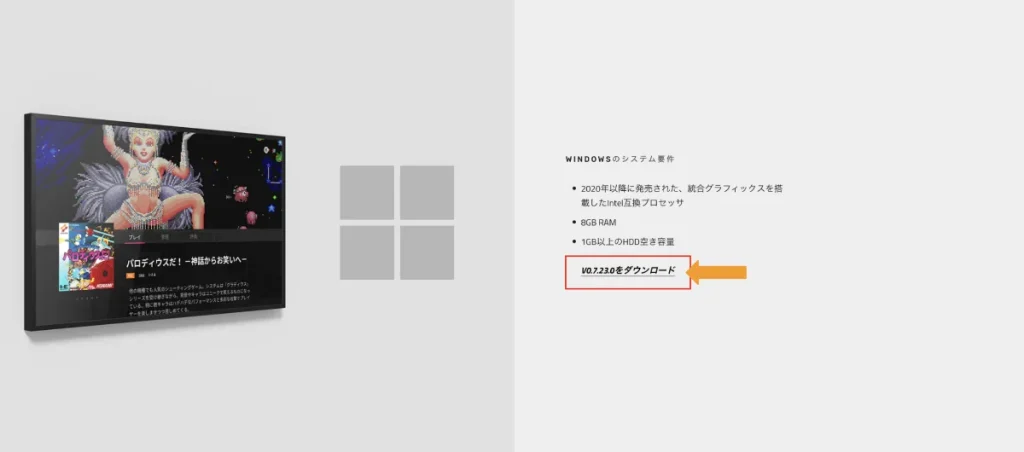
準備が整ったら、まずは無料の「Polymega App」をPCに入れるところからスタートだ。公式サイトのダウンロードページから入手する。手順はシンプルなので、上から順にこなしていこう。
- 公式ダウンロードページ(polymega.com/pages/download)にアクセスする
- 「DOWNLOADS」セクションの「DOWNLOAD」ボタンをクリックする
- ブラウザに警告が出た場合は「Allow Download(ダウンロードを許可)」を選ぶ
- ダウンロードしたインストーラーを実行し、画面の指示に従ってインストールする
- インストール完了後、Polymega Appを起動する
ここで嬉しいのが、エミュレーターのコアやBIOSファイルを別途集める作業が一切要らないこと。アプリ単体で完結する設計なので、レトロエミュにありがちな「動かすまでの儀式」がまるごと省略される。起動して画面が出れば、もう半分は終わったようなものだ。
また、現在はこのアプリはPOLYMEGA Remixなしでも遊べてしまう。
POLYMEGA Remix本体の接続方法は?
アプリを入れたら、次はRemix本体をPCに繋ぐ。ここでのポイントは「USB接続」と「電源」の2点を、両方きちんと挿すことだ。片方だけだと正しく動作しないので注意してほしい。
- RemixのUSBケーブルを、PCのUSB-Aポートに接続する(USB-Aが無いPCや携帯機では、同梱または別売のUSB-A→USB-Cアダプターを使う)
- RemixのACアダプターをコンセントに挿し、本体に電源を供給する
- USBケーブルとACアダプターは「両方同時に」接続した状態にする
- PC側でPolymega Appを起動し、Remixが認識されていることを確認する
USBケーブルとACアダプターを両方挿すのは、ディスクドライブやモジュールを安定して動かすため。USBバスパワーだけだと電力が足りないケースがあるので、電源の挿し忘れには気をつけたい。認識されればアプリ側に本体が表示されるはずだ。
CD・カートリッジのインストール手順は?
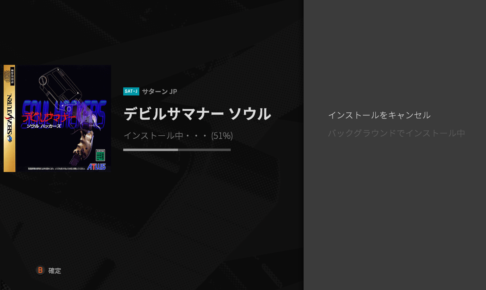
いよいよゲームの取り込みだ。POLYMEGAはCD系とカートリッジ系で扱いが少し異なる。それぞれ見ていこう。
CDゲーム(PS1・セガサターン・PCエンジンCD等)の場合
- Polymega Appを起動した状態で、RemixのディスクドライブにCD-ROMを挿入する
- アプリがディスクを自動認識し、タイトル情報が表示される
- 「コレクションに追加してインストール」を選ぶ
- インストールの進行バーが100%になるまで待つ
- 完了後、「プレイ」を押せばゲームが起動する
カートリッジゲーム(FC・SFC・MD・N64等)の場合
カセット系を取り込むには、機種に対応した「Element Module(エレメントモジュール)」をRemixに装着する必要がある。光学ドライブでは読めないため、専用モジュール経由で吸い出す仕組みだ。
- 遊びたい機種に対応するElement ModuleをRemixに取り付ける
- モジュールにカートリッジを挿し込む
- アプリがソフトを認識したら、CDと同様に「コレクションに追加してインストール」を選ぶ
- インストール完了後にプレイ可能になる
一度Remixでインストールしてしまえば、その後はRemixをPCから外してもゲームは遊べる。持ち運びたいときに本体を抱えなくていいのは地味に便利だ。ただしN64のプレイ機能は発売後しばらく経ってからの対応となるため、ロクヨン目当ての人は提供時期を待つ必要がある。ここは要注意ポイントだ。
Polymega Appの操作方法・使い方は?
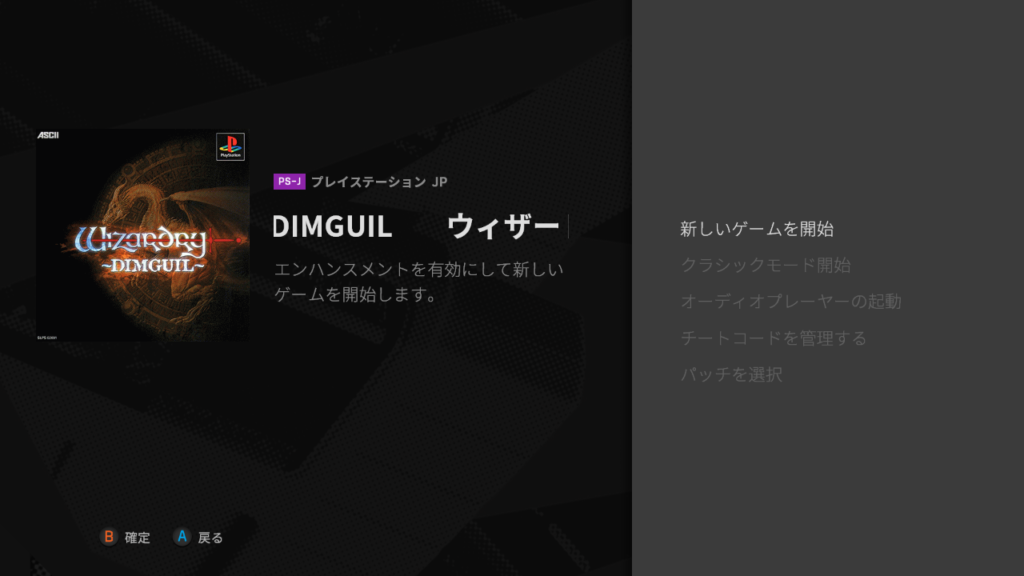
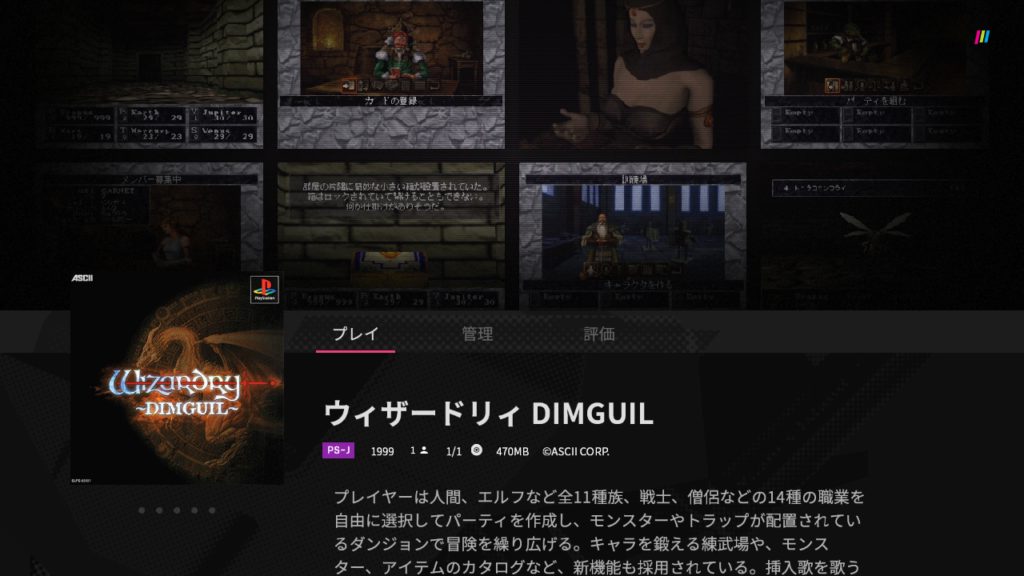
ゲームを取り込んだら、あとはアプリ上で遊ぶだけ。Polymega Appは家庭用ゲーム機のホーム画面のような作りで、直感的に操作できる。基本の流れと覚えておきたい操作を押さえておこう。
基本のホーム画面・ライブラリ操作
アプリを起動すると、取り込んだゲームがコレクション(ライブラリ)にずらりと並ぶ。遊びたいタイトルを選んで「プレイ」を押せば即起動。家庭用機さながらの感覚で、サムネイルを眺めながらソフトを選ぶ体験ができる。バックアップやコレクションの管理機能も備わっており、自分のゲーム資産を一元管理できるのが強みだ。
また、ゲームプレイ中に上キーとスタート同時押しすることでメニューが開き、こちらでステートセーブが可能だ。
レトロフリークやエミュレーター、ミニレトロハードが馴染み深い人は使いやすい設計だ。
コントローラーの接続・設定
コントローラーはPS4・PS5・Xboxの各パッドに加え、Polymega純正のレトログレードコントローラーや第2世代ユニバーサルワイヤレスコントローラーに対応する。USBまたはワイヤレスでPCに接続すれば、アプリが自動で認識。ボタン配置も実機準拠で割り当てられるため、面倒なキーコンフィグなしでそのまま遊べるケースが多い。
有料版「Polymega XL」で広がる操作
無料アプリのままでも遊ぶには十分だが、上位の有料サブスク「Polymega XL」に加入すると操作の幅がさらに広がる。チートコード、表示を切り替えるバーチャルディスプレイ、パッチ適用、オーディオプレーヤー、クラウド同期、オンライン対戦といった機能がアンロックされる。まずは無料で触ってみて、物足りなくなったらXLを検討する——という順番がおすすめだ。
既存POLYMEGA(PM01)からのコレクション移行
すでに初代POLYMEGA(PM01)を持っている人は、既存のコレクションをそのままインポートできる。これまで吸い出してきたライブラリを一から作り直さずに済むのは、長年のユーザーにとってありがたい配慮だろう。

まとめ|POLYMEGA Remixのセットアップは4ステップで完了
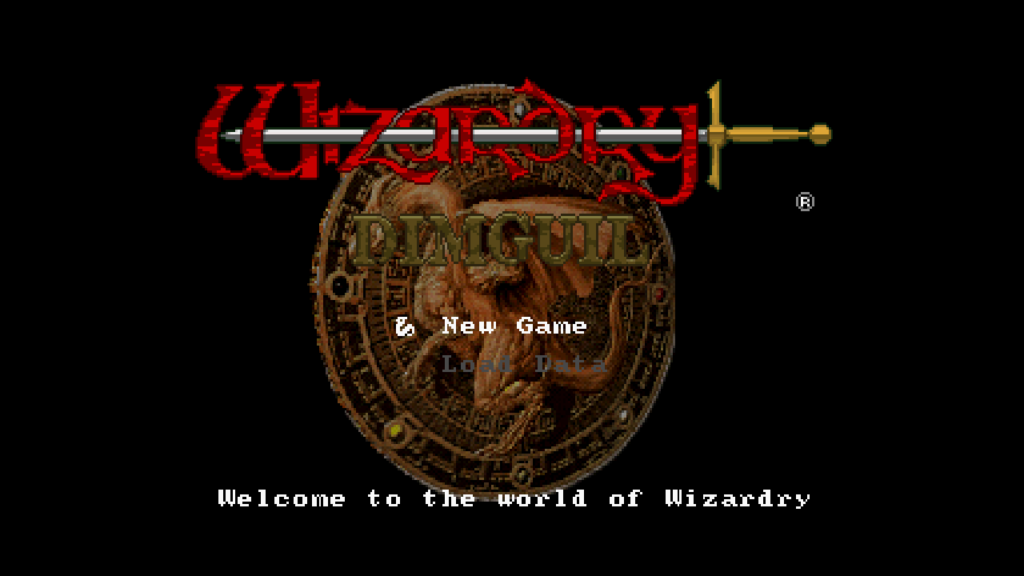
手順を改めて整理しておこう。POLYMEGA Remixの導入は、①無料のPolymega Appをダウンロード→②RemixをUSBとACアダプターでPCに接続→③CDやカートリッジを挿してインストール→④アプリで起動、という4ステップで完結する。Windows 11対応PCと、別売りのコントローラーを忘れず用意しておきたい。
CD系はディスクを挿すだけ、カートリッジ系はElement Moduleを介して取り込む。一度インストールすればRemixを外しても遊べるが、N64のプレイ機能は発売後しばらくしてからの対応となる点だけ覚えておこう。アプリはコントローラー自動認識や既存POLYMEGAからの移行にも対応しており、迷う場面はほとんどないはずだ(2026年6月時点の情報)。
SPOTGEEKS VERDICT
POLYMEGA Remixのセットアップは、レトロエミュの常識からすると拍子抜けするほど簡単だ。BIOSもコアも探さない、ディスクを挿せば認識される、繋ぐのはUSBと電源だけ。「難しそう」というイメージだけで敬遠していた人にこそ触ってほしい完成度である。
まずは無料アプリを入れて、棚で眠っている1本を挿してみよう。そこからが、君のレトロライブラリ再構築のスタートだ。
あわせて読みたい
スニッカー北村
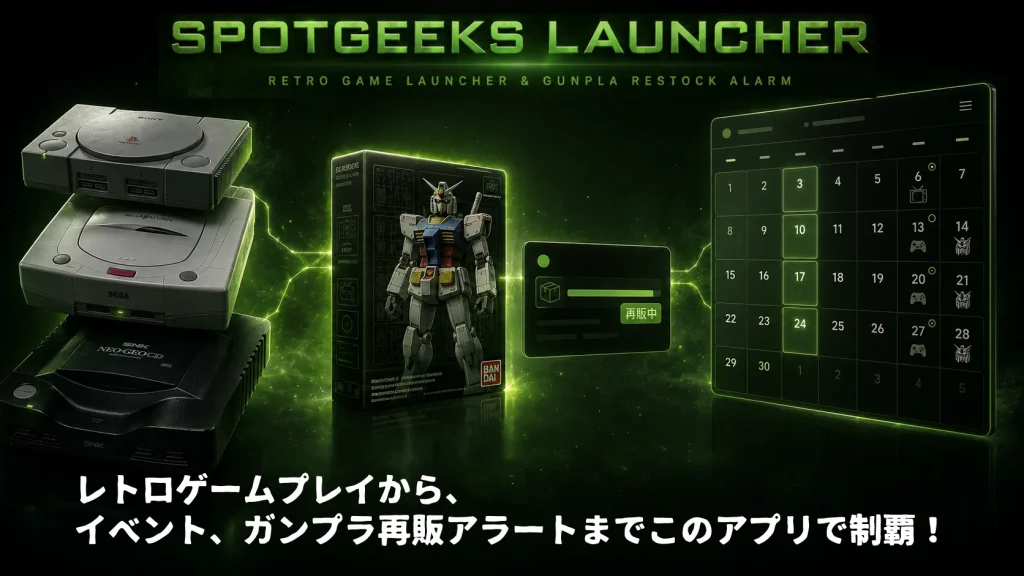
SPOTGEEKSオリジナルアプリ













コメントを残す