
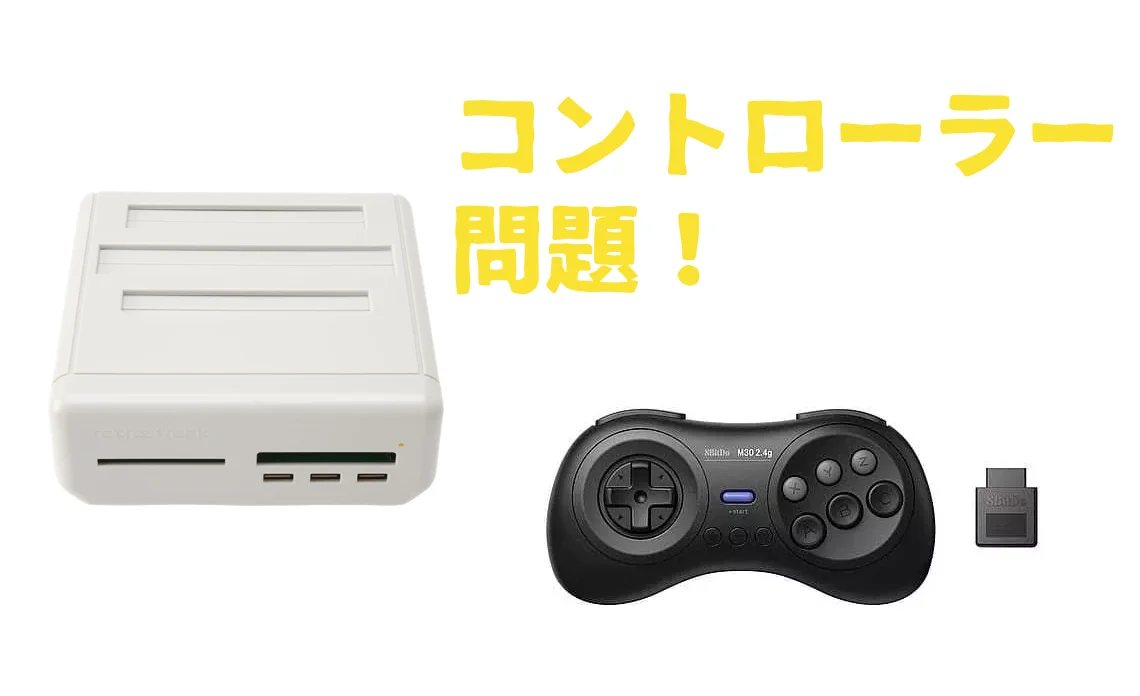
「レトロフリーク、買って満足してたのにメガドライブのゲームが全然遊べない……」
そう感じた経験、ないだろうか。レトロフリークはファミコンからPCエンジンまで11機種に対応した夢のようなマシンだ。ところが、いざメガドライブのカセットを挿して遊ぼうとすると、ある問題に直面する。コントローラーのボタンが足りないのだ。
ストリートファイターIIダッシュ プラス、バーチャファイター2、スラムマスターズ——これらMD屈指の格闘タイトルは、6ボタンパッドがあってこそ本来の面白さが味わえる。ところがレトロフリーク同梱のコントローラーは汎用設計で、快適な6ボタン操作とは言いがたい。
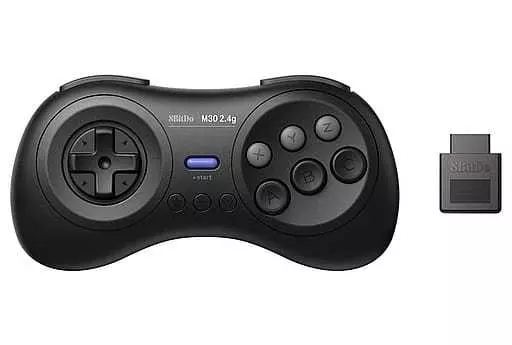
そこで今回紹介するのが 8BitDo M30 2.4G ワイヤレスゲームパッド for Sega Genesis Mini だ。セガ公認デザイン、6ボタンレイアウト、そしてワイヤレス。レトロフリークへの接続方法と設定手順も含めて、すべて解説する。
設定さえ済めば、あとはケーブルなしでレトロMDゲームを完全制覇できる。順を追って説明していこう。
なぜメガドライブのゲームは4ボタンでは遊びにくいのか?
メガドライブの標準パッドは、もともと3ボタン(A・B・C)+スタートという構成だった。これはアクションゲームや横スクロールシューティングには問題ない。しかし問題はカプコン、セガ自身が格闘ゲームブームに乗って投入した6ボタン必須タイトルだ。
1993年、セガは「ファイティングパッド6B」を発売し、A・B・C・X・Y・Zの6ボタン配列を導入した。スーファミのL・Rに相当するボタンを「上段3つ+下段3つ」の格闘ゲーム配置に割り当てる設計で、これがあるとないとでは操作感がまるで違う。
6ボタンが必要な主なMDタイトル
| タイトル | ジャンル | 6ボタンの役割 |
|---|---|---|
| ストリートファイターII ダッシュプラス | 格闘 | パンチ3段階×キック3段階を直感操作 |
| バーチャファイター2 | 格闘 | ガード・パンチ・キックの3ボタン+拡張 |
| スーパーストリートファイターII | 格闘 | 全技を正確に出すために必須 |
| スラムマスターズ | 格闘 | 技のバリエーションが6ボタンで広がる |
| ダイナマイトヘッディー | アクション | ヘッド投げのバリエーション操作 |
3ボタンパッドでストIIをやった経験がある人はわかるはずだ。パンチとキックを「ボタン長押しで強技」みたいな変則操作で誤魔化すしかなく、コンボどころか技を出すだけでストレスがたまる。これは遊びにくいというレベルじゃない。ゲームとして破綻しているといっていい。
8BitDo M30 2.4G ワイヤレスゲームパッドとは何か?
8BitDoは香港発のゲームコントローラーブランドで、レトロゲーム向けの高品質パッドで知られる。その中でもM30はメガドライブ/ジェネシスのオリジナルデザインを現代の技術で再現した傑作だ。
2.4GHz無線モデルは有線の煩わしさを完全に排除しながら、遅延をほぼ感じさせないレスポンスを実現している。メガドライブ Mini や Nintendo Switch への対応を主軸にしているが、USB接続を介してレトロフリークでも問題なく動作する。
主なスペック
| 項目 | 仕様 |
|---|---|
| 接続方式 | 2.4GHz ワイヤレス / USB有線(充電兼用) |
| ボタン配置 | A・B・C(下段)/X・Y・Z(上段)+ L・R・START・MODE |
| ターボ機能 | A/B/C/X/Y/Z/L/R の8ボタン対応 |
| バッテリー | 内蔵充電式(USB-C充電) |
| 対応機器 | Mega Drive Mini / Genesis Mini / Nintendo Switch / Windows / macOS / レトロフリーク(USB経由) |
| 付属品 | 2.4G USBレシーバー・USBケーブル |
| カラー | ブラック / ホワイト |
触った瞬間にわかるのだが、このパッドの完成度は高い。Dパッドの斜め入力がびっくりするほどクリアで、往年のメガドライブパッドの操作感をかなり忠実に再現している。ワイヤレスなのに「あ、これ純正パッドと変わらない」と感じるのは、使い込んでからの話だ。
レトロフリークへの接続手順【ステップバイステップ】
ここが本記事のメインだ。レトロフリークへの接続は難しくないが、手順を間違えると認識しないことがある。以下の順番を守って進めてほしい。
用意するもの
- 8BitDo M30 2.4G ワイヤレスゲームパッド(同梱の2.4G USBレシーバー込み)
- レトロフリーク本体
- メガドライブ用カートリッジ(コントローラーアダプターセットが必要)
⚠️ 重要:電源を入れる前にUSBレシーバーを挿すな
レトロフリークの電源を入れた後にUSBレシーバーを接続すること。先に挿した状態で起動するとうまく認識しない場合がある。
接続手順
- レトロフリーク本体の電源を入れる(起動画面が表示されるまで待つ)
- 2.4G USBレシーバーをレトロフリークのUSBポートに挿す
- M30コントローラーのSTARTボタンを押して電源ON(LEDランプが点灯)
- レトロフリークのホーム画面で「コントローラー設定」を開く
- 「コントローラーの割り当て」でプレイするハード(メガドライブ)を選択
- 画面の指示に従いボタンを1つずつ割り当てる
コントローラーが認識されると、設定画面に「USBコントローラー」として表示される。この時点でM30のボタンをひと通り押してみて、すべて反応することを確認しよう。
レシーバーが認識しない場合のチェックポイント
- USBレシーバーを挿し直して再起動する(先述の順番を守る)
- M30本体の充電残量を確認(バッテリー切れで接続が不安定になる)
- 他のUSBポートに差し替える(レトロフリークは複数のUSBポートがある)
- STARTボタン長押しで電源OFFにし、再度起動してペアリングをやり直す
メガドライブ向けボタン割り当て設定
レトロフリークのコントローラー設定は「ハードごとに別々に保存」される仕様だ。メガドライブ用に一度設定してしまえば、次回以降は自動で読み込まれる。
推奨ボタンマッピング(メガドライブ 6ボタン用)
| M30のボタン | MDに割り当てるボタン | 格闘ゲームでの意味(ストII) |
|---|---|---|
| A | A | 弱パンチ |
| B | B | 中パンチ |
| C | C | 強パンチ |
| X | X | 弱キック |
| Y | Y | 中キック |
| Z | Z | 強キック |
| START | START | 一時停止・ゲーム開始 |
| MODE | (任意) | ゲームによってMAIN MENUなど |
ストリートファイターIIダッシュプラスの場合、下段A・B・C = パンチ3段階、上段X・Y・Z = キック3段階という配置が直感的で一番しっくりくる。アーケードの配置そのままだ。
バーチャファイター2のボタン配置
バーチャファイター2のMD版は少し異なる。使うのは基本的にA(ガード)・B(パンチ)・C(キック)の3ボタンだが、M30の6ボタン配置だと手の自然な位置にこの3ボタンが収まる。長丁場の対戦でも疲れにくい。
知っておきたい注意点とよくある質問
Q. レトロフリークでMODEボタンの3ボタン/6ボタン切替は必要?
レトロフリーク経由でのプレイには不要だ。MODEボタンによる3ボタン/6ボタン切替は、オリジナルのメガドライブ実機に直接接続する場合の機能。レトロフリークはUSBで受け取ったボタン入力をソフトウェアで処理するため、最初から全6ボタンが独立して認識される。
Q. ワイヤレスの遅延は格闘ゲームで気になる?
2.4GHzワイヤレスの遅延はBluetoothより圧倒的に低く、実際の使用感でラグを感じることはまずない。格闘ゲームの波動拳コマンドや昇龍拳コマンドも問題なく決まる。「遅延のせいで技が出ない」という状況は、この接続方式ではほぼ起こらないと断言していい。
Q. メガドライブ以外のハードにも使えるか?
使える。レトロフリークのハード選択画面でファミコン・スーファミ・PCエンジンを選び、それぞれ個別にボタンマッピングを設定すれば全対応だ。M30のL・RボタンはスーファミのL・Rに割り当てると、スーファミソフトも快適に遊べる。
Q. 電源を入れ直すたびにペアリングが必要?
ペアリング作業は初回のみでいい。ただしUSBレシーバーの差し込みタイミングには毎回注意。「レトロフリーク起動後にレシーバーを挿す」手順を守れば、設定は保持されたままSTARTボタン一押しで即プレイに入れる。
Q. ターボ機能の設定方法は?
ターボを設定したいボタンを押しながらSTARTボタンを同時押しするとONになる。シューティングゲームで有効だが、格闘ゲームでは誤爆のもとになるためOFFのままが安定だ。

まとめ|レトロフリーク × 8BitDo M30でメガドライブは完全体になる
レトロフリークのコントローラー問題の答えは明快だ。8BitDo M30 2.4G を使えばいい。接続はUSBレシーバーを挿してSTARTボタンを押すだけ。ボタンマッピングを一度設定してしまえば、次回以降はそのままメガドライブゲームを6ボタンでフルに楽しめる。
重要ポイントをおさらいしよう:
- メガドライブの格闘ゲーム(ストII・バーチャファイター2・スラムマスターズ)は6ボタンがないと本来の遊び方ができない
- 8BitDo M30 2.4Gの2.4GHz接続は遅延がほぼゼロで格闘ゲームにも対応
- レトロフリーク起動後にUSBレシーバーを挿す——この順番を守ること
- ボタンマッピングはハードごとに一度設定すれば永続保存される
- メガドライブ Mini でも同じコントローラーがそのまま使える
せっかくメガドライブのカセットを揃えたのなら、正しいコントローラーで遊ぶべきだ。3ボタンで妥協してきたあのゲームを、今日から6ボタンで遊び直そう。
レトロフリーク × 8BitDo M30 2.4Gは、メガドライブゲームを楽しむための現時点でのベスト解答だ。接続の手間はほぼなく、遅延もなく、ボタン配置は完璧。メガドライブ Miniとも同じコントローラーで遊べるのも地味にうれしい一石二鳥だ。
「4ボタンで我慢する時代」は終わった。6ボタンで、もう一度メガドライブを遊び直せ。
あわせて読みたい
スニッカー北村
SPOTGEEKSオリジナルアプリ






コメントを残す