

「DuckStationのコントローラーがうまく動かない」「BIOSはどこに置けばいいの?」——SpotGeeks Launcherをインストールしてゲームを起動しようとしたとき、最初に詰まるのはたいていこの2点だ。ランチャー本体の使い方はメインマニュアルで解説しているが、DuckStation側の設定は別途手を入れる必要がある。
SpotGeeks Launcherは、PS1・Sega Saturn・Neo Geo CDのディスクダンプ→ライブラリ管理→エミュレータ起動を一気通貫で行えるmacOS向けElectronアプリだ。PS1の起動にはDuckStationを使っており、ゲームのプレイ環境はDuckStation側の設定で大きく変わる。
本記事では「コントローラー設定」「BIOSファイルの配置」「高画質化設定」「セーブステートの活用法」を中心に、SpotGeeks Launcherで快適にPS1を遊ぶためのTipsをまとめて解説する。ランチャーのダウンロード・基本操作はメインマニュアルを先に確認してほしい。
設定は2026年6月時点のDuckStation最新版・SpotGeeks Launcher v1.2.0をもとに解説している。

サブスクリプション:月額180円(税込)/買い切り:1,980円(税込)(一度購入すれば永続利用できる先行リリース特別価格)
※決済システムは近日実装予定です(先行公開中)。
DuckStationのBIOSファイル——正しいファイル名と配置先は?
PS1をDuckStationで動かすにはBIOSファイルが必須だ。自分が所有するPS1本体から吸い出したファイルを用意するのが前提となる。ファイル名を間違えるとDuckStationが認識しないので、正確に確認しよう。
必要なBIOSファイルと配置先
| ファイル名 | 対象リージョン | ファイルサイズ |
|---|---|---|
| scph5500.bin | 日本版(NTSC-J) | 512KB |
| scph5501.bin | 北米版(NTSC-U) | 512KB |
| scph5502.bin | 欧州版(PAL) | 512KB |
日本版ソフトをメインにプレイするなら scph5500.bin だけあれば十分だ。ファイルの配置先はmacOSの場合は以下の固定パスになる。
📁 macOS BIOSフォルダ(固定)
~/Library/Application Support/DuckStation/bios/
RetroArchをすでに使っている場合は、RetroArchのsystemフォルダにBIOSが入っていることが多い。そこからコピーするのが最も手軽だ。BIOSを配置したらDuckStationを起動して「設定 → BIOS」から認識されているか確認しよう。リストにファイル名が表示されれば設定完了だ。
コントローラー設定の手順——DualSenseがSpotGeeks Launcherで最推奨の理由
SpotGeeks LauncherはDuckStation向けのコントローラーキーマッピングをランチャーの設定画面から直接編集できる。設定内容はDuckStationの settings.ini に書き込まれるため、ゲーム起動時に即座に反映される。
動作確認済みコントローラー一覧
| コントローラー | 接続方式 | 評価 | 備考 |
|---|---|---|---|
| PS5 DualSense | Bluetooth / USB-C | ◎ 最推奨 | 振動・アダプティブトリガー対応。PS1との親和性最高 |
| PS4 DualShock 4 | Bluetooth / USB | ◎ | PS1操作に最適なボタン配置。入手しやすい |
| Xbox Series X/S コントローラー | Bluetooth / USB | ○ | macOS標準対応で安定動作。十字キーが改善済み |
| 8BitDo SN30 Pro+ | Bluetooth / USB | ○ | スーファミ風レイアウト。レトロゲームに最適 |
| 8BitDo M30 | Bluetooth / USB | ○ | 6ボタン配置。ネオジオ系に特に◎ |
DuckStationはmacOS標準のHIDドライバーで動作するため、追加ドライバーは不要だ。BluetoothでDualSenseをペアリングするだけですぐ使える。
SpotGeeks LauncherからのキーマッピングとDuckStation側設定の2段構え
コントローラー設定には2つのアプローチがある。SpotGeeks Launcherの設定画面からボタン割り当てを編集する方法と、DuckStation本体の設定画面から行う方法だ。どちらも同じ settings.ini に書き込まれるが、細かな調整はDuckStation側の方が設定項目が多い。
- SpotGeeks Launcher → 「⚙️ 設定」タブを開く
- 「コントローラー設定(PS1 / DuckStation)」セクションを確認
- 割り当てたいボタン(例:× ボタン)の右側をクリック
- 割り当てたいキーまたはコントローラーボタンを押す——自動で登録される
- 「コントローラー設定を保存」ボタンをクリックして完了
DualSense専用の振動(ハプティックフィードバック)を使いたい場合は、DuckStation側で「設定 → コントローラ → DualSense拡張モード」をONにする必要がある。アナログスティックの感度調整もDuckStation側の「設定 → コントローラー → ポート1」から行えるぞ。
高画質化設定——DuckStationで25年前のPS1が4Kクオリティになる3ステップ
DuckStationはPS1ゲームを現代の解像度でアップスケーリングして描画できる。まず触るべきは「内部解像度」「PGXP」「テクスチャフィルタリング」の3項目だけだ。これだけで見た目は劇的に変わる。
① 内部解像度スケール(最優先で設定)
「設定 → グラフィックス → 内部解像度スケール」から変更する。プレイ中もPageUp/PageDownキーでリアルタイムに増減できるので、重さを感じたらすぐ下げられる。
| 倍率 | 実質解像度 | おすすめシーン |
|---|---|---|
| 1x | 320×240(ネイティブ) | 当時の雰囲気を重視したい場合 |
| 4x | 1280×960 | MacBook Air等、低〜中スペック向けの標準設定 |
| 6x ★推奨 | 1920×1440 | 1080p〜2Kモニターで最もバランスよく映える |
| 8x〜9x | 2560×1920〜2880×2160 | Apple Silicon Mac(M2以上)・4Kモニター向け |
② PGXP(ポリゴン歪みの補正)
PS1特有の「ポリゴンがぐらぐら揺れる」現象を補正する機能だ。「設定 → グラフィックス → PGXP」から有効にできる。以下の設定をONにするだけで3Dゲームの見た目がぐっと安定する。
| 設定項目 | 推奨値 | 効果 |
|---|---|---|
| PGXP有効 | ON | ジオメトリ全体の精度向上 |
| テクスチャ遠近補正 | ON | テクスチャのぶれを修正 |
| Disable on 2D Polygons | ON | 2Dスプライトでの誤動作を防ぐ |
PGXPが原因でグラフィックが崩れるゲームも一部存在する。異常が出たらPGXPをOFFにして確認しよう。特に2Dゲームはデフォルトのまま(PGXP OFF)の方が安定することが多い。
③ テクスチャフィルタリング(GPUに余裕があれば設定)
| フィルター | 見た目 | 推奨シーン |
|---|---|---|
| なし | ドット感あり(ネイティブ) | レトロ感重視・軽量動作優先 |
| xBR | 滑らかで鮮明 | Apple Silicon Mac(M1以上)全般 |
| MMPX Enhanced | ドット感を残しつつ滑らか | M2 Pro以上・最高画質を求める場合 |
セーブステートのキーボードショートカット——F1〜F8キーで即座に保存・復元
DuckStationのセーブステートはゲームの任意の場面をその瞬間に保存・復元できる機能だ。ボス手前や重要な選択肢の前に使うのが定石で、特にPS1のRPGでは欠かせない存在になる。
| 操作 | キー | 説明 |
|---|---|---|
| スロット1〜8に保存 | F1〜F8 | 対応スロット番号に上書き保存 |
| スロット選択(増減) | F5 / F6 | 現在の選択スロット番号を増減 |
| ランチャーから再開 | 「▶ 続きから」ボタン | 最後に閉じた場面からそのまま起動 |
SpotGeeks Launcherのゲームカードには「💾 セーブデータ」ボタンが表示され、保存済みスロット一覧から直接選んで起動できる。スロットは8つあるため、ダンジョンRPGや分岐が多いゲームでは積極的に使い分けよう。
ゲームタイトル・パッケージ画像の設定Tips
ダンプ直後はゲームカードがファイル名(例:disc_1781055152251)で表示される。正式タイトルを入力すると、libretro-thumbnailsデータベースからパッケージ画像が自動取得される。タイトルの入力ルールを知っておくと画像が見つかりやすくなる。
| ハード | タイトル入力例 | ルール |
|---|---|---|
| PS1 | Final Fantasy VII | 数字はアラビア数字で入力 |
| PS1 | Wizardry – Dimguil | 「シリーズ名 – サブタイトル」形式が多い |
| Saturn | Castlevania – Symphony of the Night | ハイフン区切りで入力 |
| Neo Geo CD | Art of Fighting 2 | 英語版タイトルで検索 |
タイトルはJSON形式でアプリに永続保存される。一度設定すれば次回起動時も画像が表示されたままだ。画像が見つからない場合は、日本語タイトルではなく英語の正式タイトルで試してみてほしい。
まとめ|SpotGeeks Launcher × DuckStation 快適設定チェックリスト
SpotGeeks LauncherでPS1を快適に遊ぶための設定を整理すると、優先順位は次の通りだ。
| 優先度 | やること | 設定場所 |
|---|---|---|
| ① 必須 | scph5500.binをbiosフォルダに配置 | ~/Library/Application Support/DuckStation/bios/ |
| ② 必須 | コントローラーの自動マッピング設定 | SpotGeeks Launcher → 設定 → コントローラー設定 |
| ③ 推奨 | 内部解像度を4x〜6xに変更 | DuckStation → 設定 → グラフィックス |
| ④ 推奨 | PGXP ON(3Dゲームの場合) | DuckStation → 設定 → グラフィックス → PGXP |
| ⑤ 任意 | テクスチャフィルタ(xBR / MMPX) | DuckStation → 設定 → グラフィックス |
| ⑥ 任意 | セーブステートをF1〜F8で活用 | ゲームプレイ中のキーボード操作 |
①②が完了すれば即ゲームをプレイできる状態になる。③以降は画質と快適さの追求なので、動作確認後に順番に整えていけばいい。セーブステートを使いこなせれば、難易度の高いPS1ゲームも格段に攻略しやすくなるはずだ。
DuckStation × SpotGeeks Launcherの組み合わせは、macOSでPS1を遊ぶ環境として現状最強クラスだ。Metal GPU対応で60FPSのPS1体験は、内部解像度6x+PGXPをONにすることで「こんな綺麗だったっけ」と驚くクオリティに仕上がる。BIOSさえ用意できれば、あとはランチャーがほぼ全自動でセットアップを進めてくれる。積んでいたPS1のディスクを引っ張り出す絶好のタイミングだ。
BIOS配置 → コントローラー設定 → 内部解像度6x。この3ステップで、25年前の名作が現代の画質で蘇る。
あわせて読みたい
スニッカー北村
オタク系イベントカレンダー!
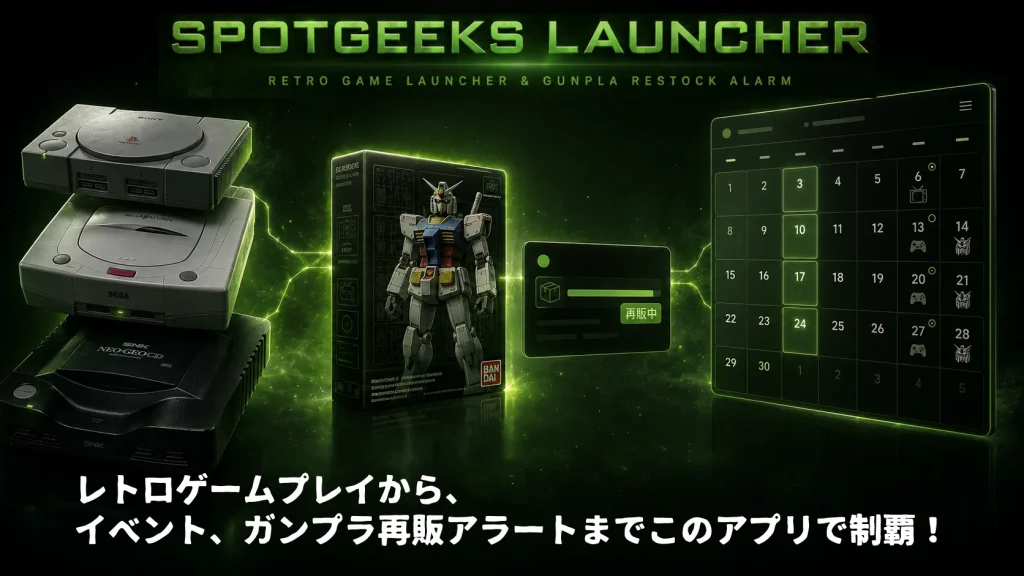
SPOTGEEKSオリジナルアプリ





コメントを残す