

「MednafenでSaturnゲームを起動したいのに、コントローラーが全く反応しない」「BIOSファイルの名前が合ってるかわからない」——SpotGeeks LauncherでSega SaturnやNeo Geo CDを遊ぼうとしたとき、多くの人がMednafenの設定で詰まる。DuckStationと違いMednafenはコマンドライン型のエミュレータのため、設定方法が独特で分かりにくいのだ。
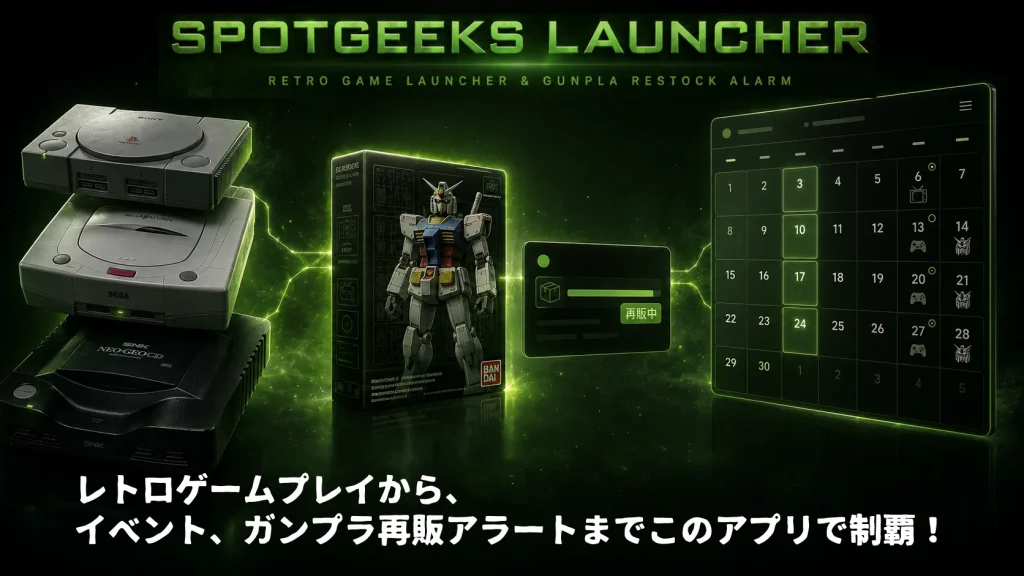
SpotGeeks LauncherはPS1(DuckStation)・Sega Saturn(Mednafen)・Neo Geo CD(Mednafen)の3機種に対応している。特にSaturnとNeo Geo CDの起動担当がMednafenであり、こちらの設定が完了していないとライブラリからゲームを起動してもエラーになるか無反応になる。
本記事ではSpotGeeks LauncherへのMednafen登録から、BIOSファイルの配置、コントローラーのキーマッピング、セーブステートの活用法まで、Saturn・Neo Geo CDを快適に遊ぶための全手順を解説する。DuckStation記事と合わせて読めば、3機種すべての環境が整う。
設定は2026年6月時点のMednafen最新版・SpotGeeks Launcher v1.2.0をもとにしている。macOSを主体に解説するが、Windowsでも基本的な手順は同じだ。

サブスクリプション:月額180円(税込)/買い切り:1,980円(税込)(一度購入すれば永続利用できる先行リリース特別価格)
※決済システムは近日実装予定です(先行公開中)。
SpotGeeks LauncherにMednafenを登録する方法は?
MednafenはDuckStationと異なり、GUIのインストーラーが用意されていないCLI(コマンドライン)エミュレータだ。macOSではHomebrewで手軽にインストールできる。まずMednafen本体をインストールし、そのパスをランチャーに登録する手順を確認しよう。
① Mednafenのインストール
macOSの場合はターミナルから以下のコマンドを実行するのが最も手軽だ。Homebrewが未導入の場合は先にHomebrewをインストールしてほしい。
macOS(Homebrew)
brew install mednafen
インストール完了後、ターミナルで which mednafen を実行して実行ファイルのパスを確認しよう。Homebrew経由のインストールであれば通常 /opt/homebrew/bin/mednafen(Apple Silicon)または /usr/local/bin/mednafen(Intel Mac)になる。
| 環境 | インストール方法 | 実行ファイルの場所 |
|---|---|---|
| macOS(Apple Silicon) | brew install mednafen | /opt/homebrew/bin/mednafen |
| macOS(Intel) | brew install mednafen | /usr/local/bin/mednafen |
| Windows | 公式サイトからzip取得・解凍 | C:\mednafen\mednafen.exe |
② SpotGeeks Launcherの設定画面でパスを登録
SpotGeeks Launcherを起動してサイドバーの「設定」を開く。「エミュレータ設定」セクションの「Mednafenパス」欄に、先ほど確認した実行ファイルのパスを入力して「保存」をクリックすれば完了だ。これでライブラリからSaturn・Neo Geo CDのゲームを選んだときにMednafenが自動で起動するようになる。
Saturn・Neo Geo CDのBIOSファイル——正しいファイル名と配置先
MednafenはSaturnとNeo Geo CDどちらもBIOSファイルが必須だ。ファイル名は厳密に決まっており、1文字でも間違えると認識されない。自分が所有するハード本体から吸い出したBIOSファイルを用意しよう。
Sega Saturn BIOSファイル
| ファイル名 | 対象リージョン | 備考 |
|---|---|---|
| sega_101.bin | 日本版(NTSC-J) | 国内版ゲームには必須 |
| mpr-17933.bin | 北米・欧州版(NTSC-U / PAL) | 海外版ゲームに必要 |
Neo Geo CD BIOSファイル
| ファイル名 | 用途 | 備考 |
|---|---|---|
| neocdz.bin | Neo Geo CD / Neo Geo CDZ | メインBIOSとして必須 |
BIOSファイルの配置先(macOS)
MednafenのBIOSファイルはすべて ~/.mednafen/firmware/ フォルダに置く。このフォルダはMednafenを一度起動すると自動生成される。フォルダが見つからない場合は、一度Mednafenをターミナルから起動してからホームディレクトリの `.mednafen` フォルダを確認してほしい。
📁 macOS BIOSフォルダ(固定)
~/.mednafen/firmware/
(例)~/.mednafen/firmware/sega_101.bin
Windowsの場合はmednafen.exeと同じ階層に firmware フォルダを作成してBIOSファイルを配置する。ファイル名は大文字・小文字を正確に合わせること。 SEGA_101.BIN などに変えると認識しないので注意しよう。
Mednafenのコントローラー設定方法——Alt+Shift+1が起点
Mednafenのコントローラー設定は、ゲームを起動した状態で行うのが基本だ。DuckStationのようなGUI設定画面はなく、ゲームプレイ中にキーボードショートカットを押してインタラクティブに設定する仕組みになっている。最初に聞くと難しそうだが、実際には数分で完了する。
設定前の準備:F3キーでアナログ入力を検出
コントローラーを接続したら、まずゲームを起動してから F3キー を押す。これでMednafenがコントローラーのアナログスティックや全ボタンを検出する。この手順を省くとアナログスティックが正しくマッピングされないことがあるので、必ず先に行ってほしい。
Alt+Shift+1でコントローラーをマッピングする手順
- Mednafenでゲームを起動した状態にする
- コントローラーを接続し、F3キー を押してアナログ入力を検出させる
- Alt+Shift+1 を押す(ポート2以降は Alt+Shift+2、Alt+Shift+3…)
- 画面下部に「GamePad #1: Up (1)」のようなメッセージが表示される
- 表示されたボタン名に対応するコントローラーのボタンを押す
- 上下左右・A/B/C/X/Y/Z・L/R・スタートと順番に設定していく
- 全ボタン設定が完了したら自動で
mednafen-09x.cfgに保存される
⚠️ 同じボタンをもう一度押すと「スキップ」
設定中に「このボタンは使わない」と判断した場合は、直前に押したのと同じボタンをもう一度押せばスキップできる。間違えても設定をやり直せるので焦らなくていい。
Saturn・Neo Geo CDのボタン対応表
Saturnコントローラーは6ボタン配置のため、DualSenseやXboxコントローラーとのボタン対応を把握しておこう。
| Saturnボタン | DualSense推奨割り当て | Xboxコントローラー推奨 |
|---|---|---|
| ↑↓←→(十字キー) | 十字キー / 左スティック | 十字キー / 左スティック |
| A | × ボタン | A ボタン |
| B | ○ ボタン | B ボタン |
| C | R1 | RB |
| X | □ ボタン | X ボタン |
| Y | △ ボタン | Y ボタン |
| Z | L1 | LB |
| L / R | L2 / R2 | LT / RT |
| START | Options(スタート) | Menu ボタン |
6ボタンパッドゲーム(格闘ゲーム系)でSaturnを遊ぶ場合、8BitDo M30(6ボタン配置)は最高の選択肢だ。ABC・XYZの6ボタンがそのまま配置されているため、Saturn格ゲーとの相性が抜群だろう。
Mednafenのセーブステート——F5で保存、F7で読み込み
MednafenのセーブステートはDuckStationと異なるキー割り当てになっている。間違えるとゲームが終了したり画面がリセットされたりするので、先に一覧を確認しておこう。
| 操作 | キー | 説明 |
|---|---|---|
| セーブステート保存 | F5 | 現在の状態を選択中のスロットに保存 |
| セーブステート読込 | F7 | 選択中のスロットから状態を復元 |
| スクリーンショット | F9 | ~/.mednafen/snaps/ に保存される |
| ゲームリセット | F10 | エミュレートしているシステムをリセット |
| コントローラー設定(ポート1) | Alt+Shift+1 | ゲームプレイ中にボタンを再設定 |
| アナログボタン検出 | F3 | コントローラー設定前に必ず実行 |
| スケール(画面サイズ)変更 | Shift+1〜9 | 1〜9倍まで整数スケーリング |
DuckStationのセーブ(F1〜F8)と混在させるとキー操作を間違えやすい。Mednafenは「F5保存・F7読込」と覚えておこう。SaturnのRPGでは攻略の要所要所でF5を押す習慣をつけると攻略効率が大幅に上がる。
Mednafenのcfgファイルで詳細カスタマイズ——設定ファイルの場所と書き方
Mednafenのすべての設定は ~/.mednafen/mednafen-09x.cfg(macOS)に保存されている。テキストエディタで直接編集することで、GUIでは設定できない項目も変更可能だ。特に「起動時のウィンドウサイズ」や「OpenGLの有効化」はcfgファイルからでないと変更できない。
よく使うcfg設定項目
| 設定キー | 値の例 | 効果 |
|---|---|---|
| ss.bios_jp | sega_101.bin | Saturn日本版BIOSのファイル名指定 |
| ss.bios_na_eu | mpr-17933.bin | Saturn北米・欧州BIOSのファイル名指定 |
| ss.scaler | hq4x | 画像スケーラー(hq2x/hq4x等) |
| video.fullscreen | 0 または 1 | フルスクリーン起動のON/OFF |
| video.glvsync | 1 | 垂直同期(画面の縦縞ノイズ防止) |
| ss.input.port1 | gamepad | ポート1の入力デバイス種別 |
cfgファイルを直接触るのが不安な場合は、Alt+Shift+1によるインタラクティブ設定とF5/F7のセーブステートだけ使いこなせれば、日常のプレイには困らないはずだ。
💡 cfgファイルの場所(macOS)
~/.mednafen/mednafen-09x.cfg
Finderでは「⌘+Shift+.」で隠しファイルを表示してからアクセスできる
まとめ|SpotGeeks Launcher × Mednafen 快適設定チェックリスト
Mednafenの設定はDuckStationより手順が多いが、一度完了すれば設定は ~/.mednafen/ に永続保存されるため、次回以降は設定不要だ。優先順位を整理すると以下の通りだ。
| 優先度 | やること | 場所 |
|---|---|---|
| ① 必須 | brew install mednafen でインストール | ターミナル |
| ② 必須 | Mednafenパスをランチャーに登録 | SpotGeeks Launcher → 設定 |
| ③ 必須 | sega_101.bin を firmware フォルダに配置 | ~/.mednafen/firmware/ |
| ④ 推奨 | F3 → Alt+Shift+1 でコントローラー設定 | ゲーム起動中 |
| ⑤ 任意 | cfgファイルでスケーラー・フルスクリーン設定 | ~/.mednafen/mednafen-09x.cfg |
Saturnのセーブステートは F5で保存・F7で読込、DuckStation(PS1)のF1〜F8と混同しないよう注意しよう。SaturnはSSFよりもMednafenの方がmacOSでの動作安定性が高く、SpotGeeks Launcherとの連携もスムーズだ。
Mednafenは一見とっつきにくいが、「BIOSを正しい名前でfirmwareフォルダに置く」「F3→Alt+Shift+1でコントローラー設定」の2ステップさえ覚えれば後は快適に動く。SpotGeeks LauncherとMednafenを組み合わせれば、SaturnとNeo Geo CDの手持ちディスクを吸い出してそのまま遊べる環境が完成する。バーチャファイター2もカプコンの格ゲーも、今すぐMacで甦る。
brew install → BIOS配置 → Alt+Shift+1。これだけでSaturnが動く。
あわせて読みたい

スニッカー北村
オタク系イベントカレンダー!
SPOTGEEKSオリジナルアプリ





コメントを残す